Quảng cáo xuất hiện dày đặc trên bảng tin là điều mà gần như người dùng Facebook nào cũng từng cảm thấy khó chịu, đặc biệt khi cùng một sản phẩm bám theo bạn suốt nhiều ngày liền. Bài viết này tổng hợp toàn bộ các cách chặn quảng cáo Facebook đang thực sự hoạt động ở thời điểm hiện tại, từ những thao tác đơn giản ngay trên ứng dụng cho đến các giải pháp kỹ thuật ở cấp độ trình duyệt, đồng thời chỉ rõ giới hạn thực tế của từng phương pháp để bạn không đặt kỳ vọng sai chỗ.

Mục lục bài viết
- Facebook có cho phép chặn hoàn toàn quảng cáo không?
- Cách ẩn nhanh một quảng cáo đang hiển thị trên bảng tin
- Cách chặn quảng cáo Facebook từ một nhà quảng cáo cụ thể
- Cách chặn quảng cáo Facebook theo chủ đề
- Cách chặn quảng cáo Facebook cá nhân hóa dựa trên dữ liệu và sở thích
- Cách chặn quảng cáo Facebook bằng Ad Blocker
- Cách ngắt kết nối ứng dụng và website đang lấy dữ liệu cho quảng cáo
- Lời kết
Facebook có cho phép chặn hoàn toàn quảng cáo không?
Câu trả lời ngắn gọn là không. Facebook không cung cấp bất kỳ tùy chọn nào trong cài đặt chính thức cho phép người dùng tắt hoàn toàn quảng cáo trên bảng tin, Story hay Reels. Những gì nền tảng này cho phép chỉ dừng lại ở việc ẩn từng quảng cáo cụ thể, hạn chế hiển thị theo nhóm chủ đề, hoặc giảm mức độ cá nhân hóa dựa trên dữ liệu thu thập được.
Điều này xuất phát từ chính mô hình kinh doanh cốt lõi của Meta. Facebook là một nền tảng miễn phí cho hơn ba tỷ người dùng hoạt động hằng tháng, và doanh thu để duy trì toàn bộ hạ tầng, đội ngũ kỹ thuật cũng như các sản phẩm liên quan gần như đến hoàn toàn từ quảng cáo. Vì vậy, việc cho phép người dùng chặn hoàn toàn quảng cáo sẽ đi ngược lại nguồn sống của nền tảng, và đó là lý do không một tính năng “tắt quảng cáo vĩnh viễn” nào từng được Meta công bố hay thử nghiệm chính thức.
Cách ẩn nhanh một quảng cáo đang hiển thị trên bảng tin
Đây là thao tác đơn giản và nhanh nhất, phù hợp khi bạn chỉ muốn loại bỏ một quảng cáo cụ thể đang gây khó chịu ngay lúc đó mà chưa cần can thiệp sâu hơn.
Ẩn quảng cáo trên ứng dụng điện thoại
Trên ứng dụng di động, dù là Android hay iPhone, thao tác ẩn quảng cáo được thực hiện theo các bước sau:
- Tại bài quảng cáo đang hiển thị trên bảng tin, nhấn vào biểu tượng ba chấm (•••) ở góc trên bên phải của bài đăng.
- Trong menu hiện ra, chọn mục “Ẩn quảng cáo” (Hide ad).
- Facebook có thể hỏi thêm lý do bạn muốn ẩn, chẳng hạn “Quảng cáo này không liên quan” hoặc “Tôi đã thấy quảng cáo này quá nhiều lần” — bạn có thể chọn lý do phù hợp hoặc bỏ qua bước này.
Giao diện giữa Android và iPhone gần như giống hệt nhau, khác biệt duy nhất thường nằm ở vị trí hiển thị menu (menu trượt lên từ dưới trên một số phiên bản iOS, trong khi Android thường hiện dạng danh sách xổ xuống ngay dưới biểu tượng ba chấm).
Ẩn quảng cáo trên máy tính
Trên phiên bản web tại facebook.com, quy trình tương tự nhưng vị trí biểu tượng nằm ở góc trên bên phải của khung quảng cáo. Bạn nhấn vào biểu tượng ba chấm ngang, sau đó chọn “Ẩn quảng cáo” từ danh sách tùy chọn hiện ra. Giao diện web thường hiển thị thêm một vài tùy chọn liên quan như “Tại sao tôi thấy quảng cáo này?” ngay trong cùng menu, giúp bạn thao tác gọn hơn so với việc phải mở riêng một trang khác.
Cách chặn quảng cáo Facebook từ một nhà quảng cáo cụ thể
Nếu một thương hiệu liên tục xuất hiện trên bảng tin của bạn, việc ẩn từng quảng cáo riêng lẻ sẽ không hiệu quả vì họ có thể chạy nhiều chiến dịch khác nhau. Trong trường hợp này, Facebook cho phép chặn toàn bộ quảng cáo từ một nhà quảng cáo nhất định.
Ẩn tất cả quảng cáo từ một nhà quảng cáo
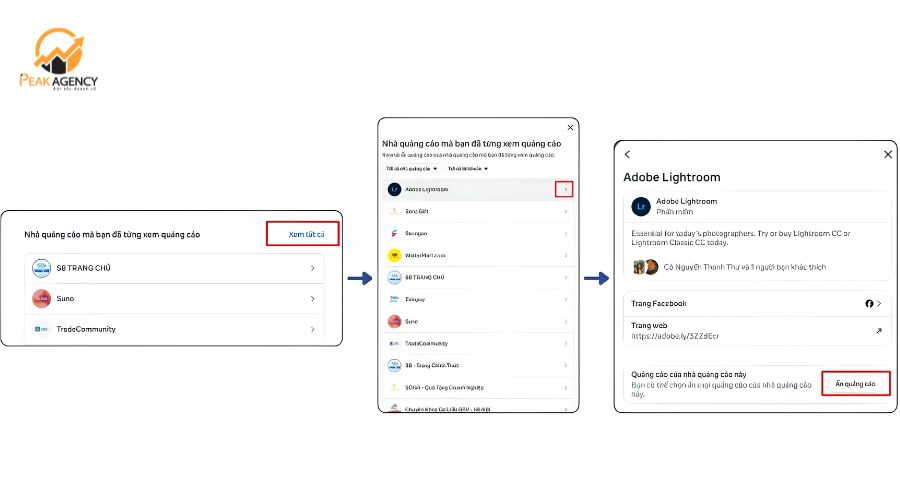
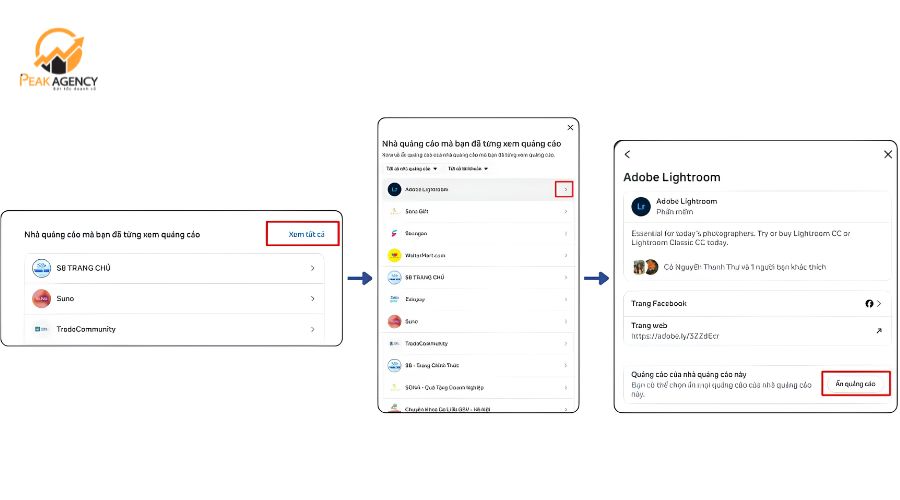
Khi thực hiện thao tác ẩn quảng cáo như ở phần trên, Facebook thường đưa ra thêm một tùy chọn phụ là “Ẩn tất cả quảng cáo từ [Tên trang]”. Chọn tùy chọn này sẽ áp dụng cho toàn bộ nội dung quảng cáo của trang đó trong tương lai, khác với việc chỉ ẩn một quảng cáo đơn lẻ ở phần 2, vốn không ngăn được các quảng cáo khác từ cùng thương hiệu tiếp tục xuất hiện.
Kiểm tra danh sách nhà quảng cáo đã ẩn
Bạn có thể xem lại toàn bộ danh sách các nhà quảng cáo đã bị ẩn trong mục Tùy chọn quảng cáo (Ad Preferences), nằm trong Trung tâm tài khoản (Accounts Center) — đây là khu vực quản lý cài đặt tập trung mà Meta áp dụng cho cả Facebook và Instagram, và sẽ được nhắc lại nhiều lần ở các phần tiếp theo của bài viết.
Một điểm cần lưu ý là một thương hiệu có thể vận hành nhiều Trang (Page) hoặc tài khoản quảng cáo khác nhau cho cùng một sản phẩm, vì vậy việc chặn một Trang không đảm bảo bạn sẽ không còn thấy quảng cáo từ cùng doanh nghiệp đó dưới một tên gọi khác.
Cách chặn quảng cáo Facebook theo chủ đề
Sau khi đã xử lý xong ở cấp độ từng quảng cáo và từng nhà quảng cáo cụ thể, bước tiếp theo là chuyển sang xử lý theo nhóm nội dung — tức là hạn chế toàn bộ một chủ đề quảng cáo, bất kể chủ đề đó đến từ nhà quảng cáo nào.
Hai luồng truy cập giao diện: Do Meta liên tục thử nghiệm và cập nhật giao diện theo từng nhóm tài khoản, đường dẫn để vào phần hạn chế chủ đề quảng cáo có thể khác nhau tùy người dùng. Luồng phổ biến thứ nhất là vào Cài đặt và quyền riêng tư > Cài đặt > Tùy chọn quảng cáo > Chủ đề quảng cáo. Luồng phổ biến thứ hai là vào trực tiếp Trung tâm tài khoản từ menu chính, sau đó chọn mục Quảng cáo trong danh sách cài đặt chung áp dụng cho cả Facebook và Instagram.
Các chủ đề nhạy cảm thường được người dùng hạn chế: Trong mục Chủ đề quảng cáo, Facebook cho phép giảm hiển thị đối với một số nhóm chủ đề được xem là nhạy cảm với nhiều người dùng. Bảng dưới đây liệt kê các chủ đề phổ biến nhất và lý do người dùng thường chọn hạn chế:
| Chủ đề quảng cáo | Lý do người dùng thường hạn chế |
| Cờ bạc | Tránh bị nhắc lại thói quen cá cược hoặc chơi game có thưởng |
| Hẹn hò | Không muốn xuất hiện quảng cáo liên quan đến đời sống riêng tư |
| Giảm cân | Lo ngại nội dung có thể ảnh hưởng tiêu cực đến hình ảnh cơ thể |
| Tài chính, vay tiền | Tránh các quảng cáo vay nhanh, tín dụng lãi suất cao |
| Rượu bia | Không muốn xuất hiện với nhóm quảng cáo liên quan đến đồ uống có cồn |
Việc hạn chế một chủ đề không đồng nghĩa với việc quảng cáo thuộc chủ đề đó biến mất hoàn toàn ngay lập tức, mà Facebook sẽ giảm dần tần suất hiển thị theo thời gian dựa trên phản hồi này.
Cách chặn quảng cáo Facebook cá nhân hóa dựa trên dữ liệu và sở thích
Đây là cấp độ can thiệp sâu nhất trong ba cấp độ đã đề cập ở phần mở đầu, tác động trực tiếp vào cách Facebook sử dụng dữ liệu để lựa chọn quảng cáo nào sẽ hiển thị cho bạn.
Dữ liệu từ đối tác: Facebook nhận dữ liệu về hành vi mua sắm, duyệt web của bạn từ các đối tác bên thứ ba như nhà bán lẻ, ứng dụng thương mại điện tử hoặc các nền tảng quảng cáo khác. Trong Trung tâm tài khoản, mục Dữ liệu từ đối tác cho phép bạn tắt việc sử dụng nguồn dữ liệu này để nhắm mục tiêu quảng cáo.
Xóa hoặc chỉnh sửa sở thích quảng cáo: Trong mục Sở thích quảng cáo (Ad Interests), Facebook liệt kê hàng trăm chủ đề mà thuật toán đã suy luận từ hoạt động của bạn, chẳng hạn như gợi ý “Du lịch Đông Nam Á” nếu bạn từng tương tác với các bài viết hoặc trang liên quan đến du lịch. Bạn có thể xóa từng sở thích riêng lẻ nếu thấy không còn phù hợp, hoặc xóa toàn bộ danh sách để Facebook bắt đầu xây dựng lại hồ sơ sở thích từ đầu dựa trên hành vi mới.
Thông tin cá nhân dùng để nhắm mục tiêu: Ngoài sở thích, Facebook còn dùng một số thông tin nhân khẩu học cơ bản để nhắm mục tiêu quảng cáo, bao gồm độ tuổi, vị trí địa lý hiện tại, nghề nghiệp được khai báo trong hồ sơ, và tình trạng mối quan hệ. Từng mục này đều có thể được ẩn khỏi hồ sơ công khai hoặc điều chỉnh quyền hiển thị trong phần Cài đặt quyền riêng tư của hồ sơ cá nhân, qua đó gián tiếp giảm mức độ chính xác mà nhà quảng cáo có thể nhắm đến bạn.
Xem thêm: Các hình thức quảng cáo Facebook phổ biến
Cách chặn quảng cáo Facebook bằng Ad Blocker
Ad Blocker phù hợp nhất khi sử dụng trên máy tính với những người dùng đã quen thuộc với việc cài đặt tiện ích mở rộng trình duyệt, và không có nhu cầu quản lý quảng cáo dưới góc độ nhà quảng cáo. Ngược lại, giải pháp này không phù hợp trên ứng dụng di động vì các trình duyệt di động thường hạn chế khả năng cài tiện ích mở rộng, và cũng không nên dùng trên tài khoản đang được sử dụng để quản lý fanpage, chạy quảng cáo kinh doanh, vì Ad Blocker đôi khi can thiệp vào chính giao diện quản trị quảng cáo mà bạn cần dùng để làm việc.
Cài đặt an toàn: Nguyên tắc quan trọng nhất khi cài Ad Blocker là chỉ tải tiện ích từ cửa hàng tiện ích chính thức của trình duyệt đang sử dụng, ví dụ Chrome Web Store đối với Google Chrome hoặc Add-ons for Firefox đối với Mozilla Firefox.
Trước khi cài đặt, nên kiểm tra số lượng người dùng, đánh giá và quyền truy cập mà tiện ích yêu cầu, vì một số tiện ích giả mạo trình chặn quảng cáo thực chất lại thu thập dữ liệu duyệt web của người dùng.
Rủi ro khi sử dụng: Meta từng ghi nhận và cảnh báo rằng các tiện ích chặn quảng cáo bên thứ ba có thể khiến video không phát được, làm lỗi hiển thị các bài đăng thông thường do cơ chế chặn nhầm một số thành phần giao diện, gây khó khăn khi sử dụng Marketplace vì nhiều phần tử trong Marketplace bị nhận diện sai là quảng cáo, và trong một số trường hợp ảnh hưởng đến quá trình đăng nhập hoặc xác thực tài khoản.
Cách ngắt kết nối ứng dụng và website đang lấy dữ liệu cho quảng cáo
Nhiều ứng dụng và website bên ngoài Facebook được cấp quyền truy cập vào tài khoản của bạn thông qua đăng nhập bằng Facebook, và dữ liệu từ các kết nối này cũng có thể được dùng để cá nhân hóa quảng cáo.
Trong Trung tâm tài khoản, mục Ứng dụng và trang web liệt kê toàn bộ các dịch vụ bên thứ ba đang có quyền truy cập vào tài khoản Facebook của bạn. Bạn có thể xem chi tiết từng ứng dụng, kiểm tra loại dữ liệu đã được chia sẻ, và chọn gỡ bỏ những ứng dụng không còn sử dụng hoặc không muốn tiếp tục chia sẻ dữ liệu.
Lưu ý: Việc ngắt kết nối một ứng dụng chỉ ngăn ứng dụng đó tiếp tục thu thập dữ liệu mới, chứ không xóa những dữ liệu đã được thu thập từ trước. Nếu muốn xóa hoàn toàn dữ liệu lịch sử, bạn cần liên hệ trực tiếp với nhà phát triển ứng dụng đó hoặc thực hiện yêu cầu xóa dữ liệu theo quy định bảo vệ dữ liệu cá nhân hiện hành.
Lời kết
Hiểu đúng cách chặn quảng cáo Facebook sẽ giúp người dùng giảm bớt những nội dung quảng cáo không phù hợp, hạn chế cảm giác bị làm phiền và chủ động hơn trong trải nghiệm trên nền tảng. Tuy nhiên, Facebook không cho phép loại bỏ hoàn toàn quảng cáo, vì vậy người dùng nên kết hợp các tùy chọn ẩn quảng cáo, điều chỉnh chủ đề quảng cáo và kiểm soát dữ liệu cá nhân để giảm mức độ xuất hiện của những nội dung không mong muốn.
Nếu bạn đang quản lý fanpage hoặc chạy Facebook Ads cho doanh nghiệp, Peak Agency có thể hỗ trợ tối ưu nội dung, tệp khách hàng và chiến dịch quảng cáo để quảng cáo xuất hiện đúng người, đúng nhu cầu và hạn chế tình trạng bị người dùng ẩn hoặc chặn quảng cáo. Qua đó, doanh nghiệp có thể cải thiện trải nghiệm khách hàng và nâng cao hiệu quả chuyển đổi.
Xem thêm: Công ty quảng cáo Facebook chuyên nghiệp